
Ülesanne MITSU 2
Kasutatakse simulaatorit
C:\Program Files\CIROS\CIROS Education 7.3\CIROS Education.exe
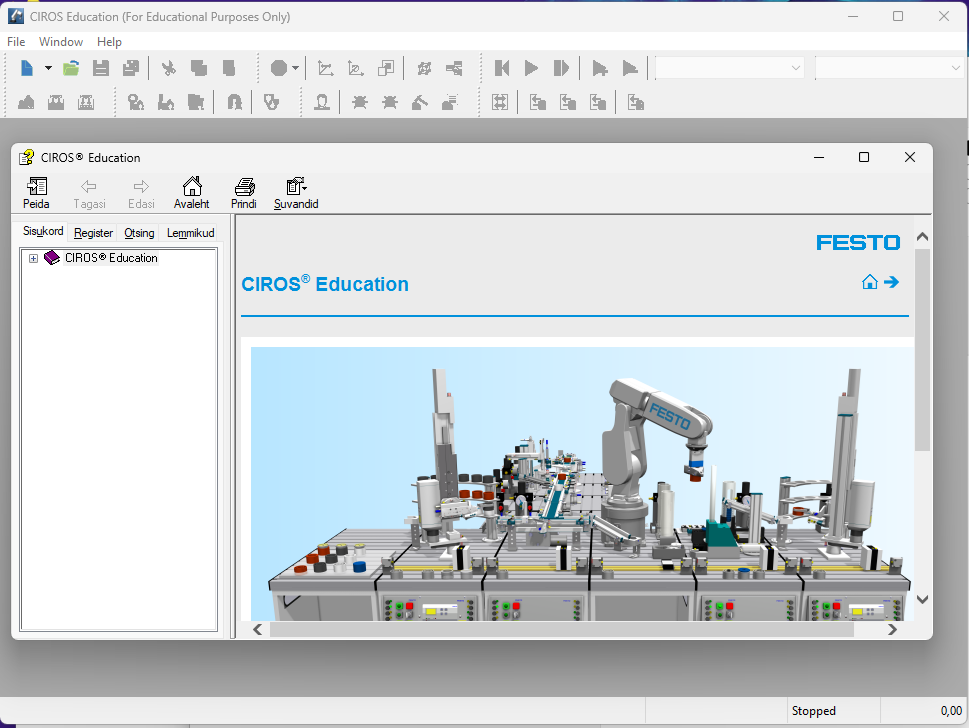
— 1
Aknast “CIROS Education” valitakse CIROS Education -> Robot Programming -> Intro models -> BP70
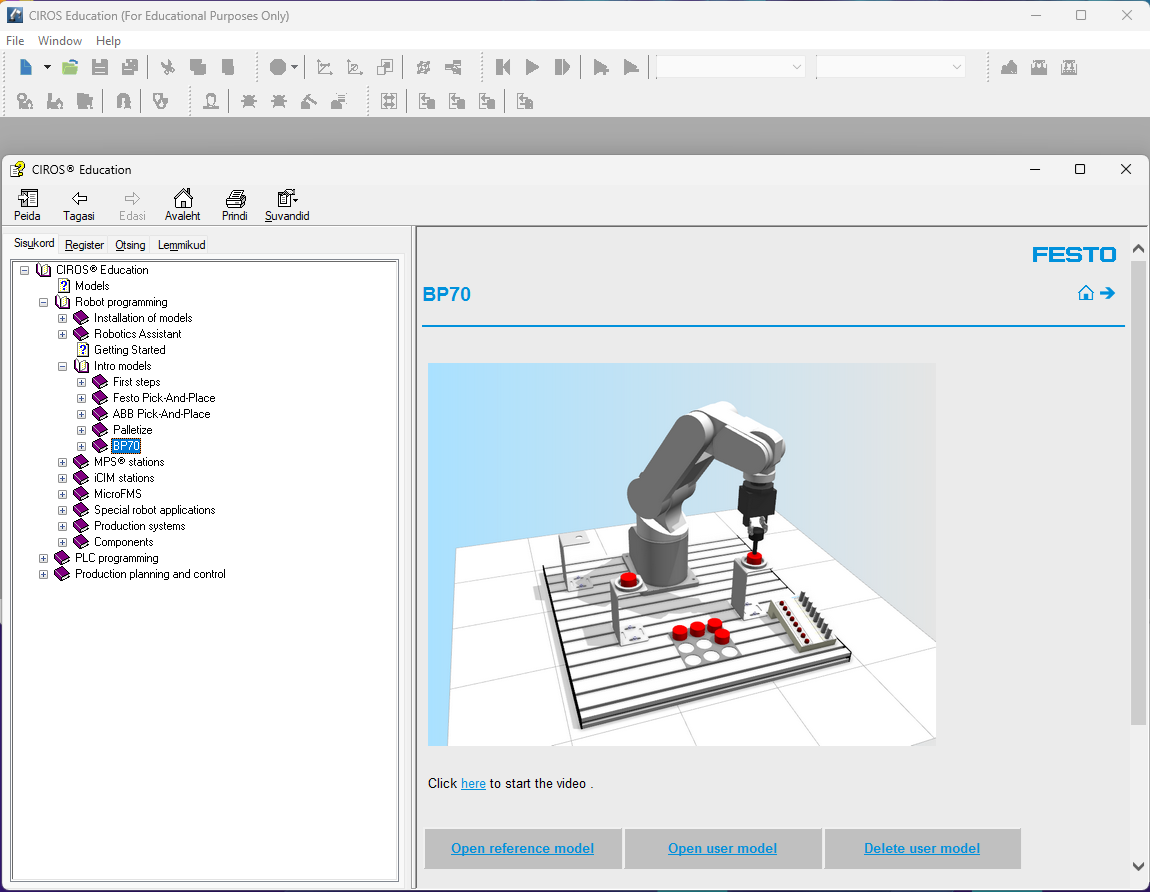
— 2
Vajutatakse nuppu “Open User Model”
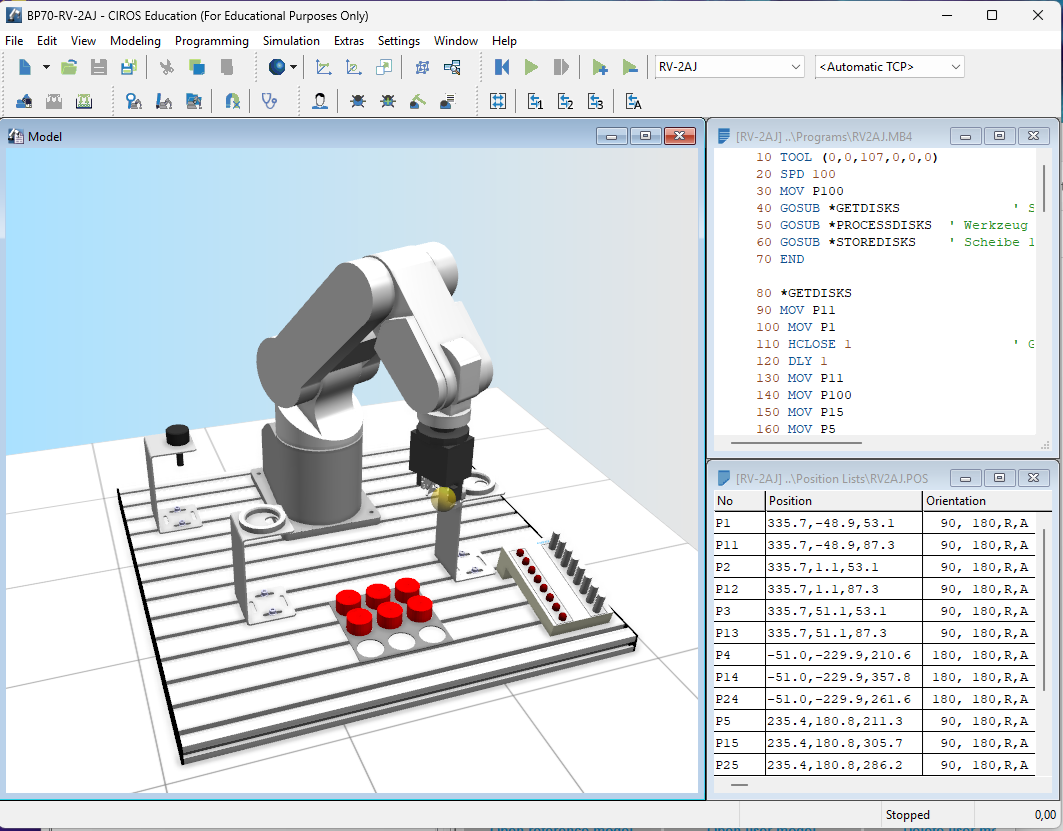
— 3
Parempoolses ülemises aknas “RV2AJ.mb4” on programmi tekst, parempoolses alumises aknas “RV2AJ.pos” on punktide list.
Seekord olemasolevat programmi ja punktide listi ei kasutata ja need kustutatakse järgnevalt:
– aknas “RV2AJ.mb4” tehakse Ctrl-A ja Del,
– aknas “RV2AJ.pos” tehakse Ctrl-A ja Del.
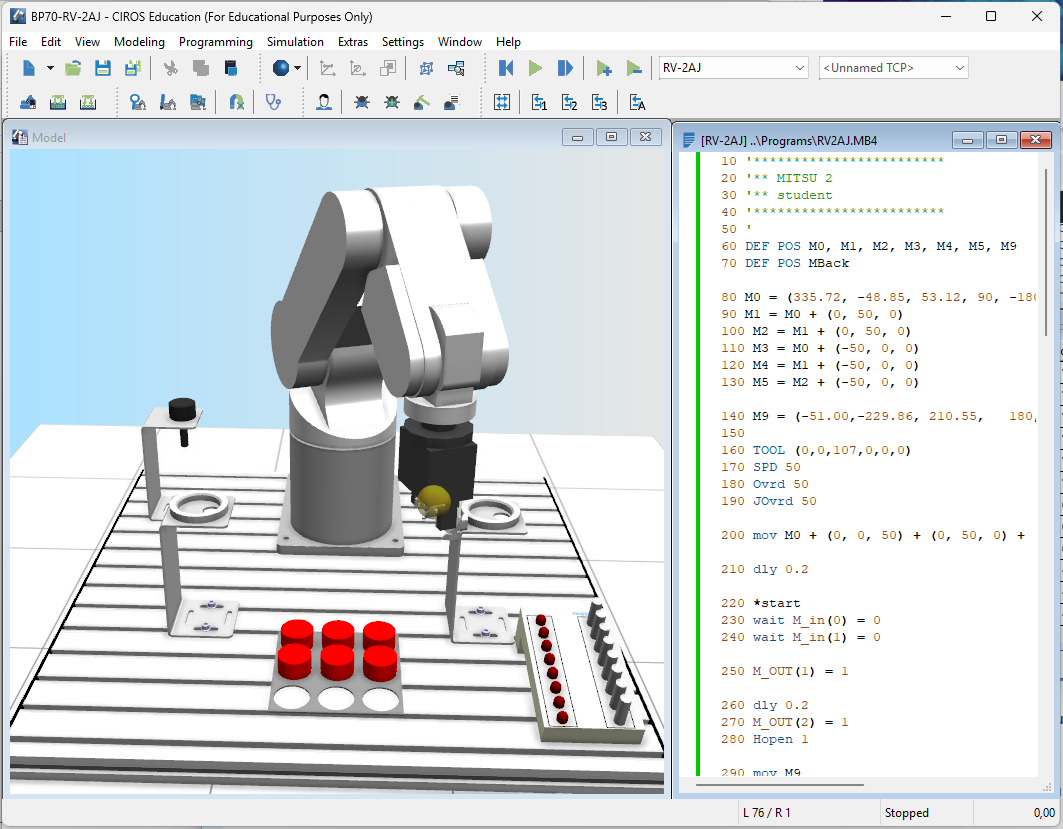
— 4
Programm, mida kasutatakse, on leitav sellelt aadressilt.
Vajutatakse lingile. Brauseri tabil avanenud programmile tehakse Ctrl-A ja Ctrl-C. Minnakse aknasse “RV2AJ.mb4” ja tehakse Ctrl-A ja Ctrl-V.
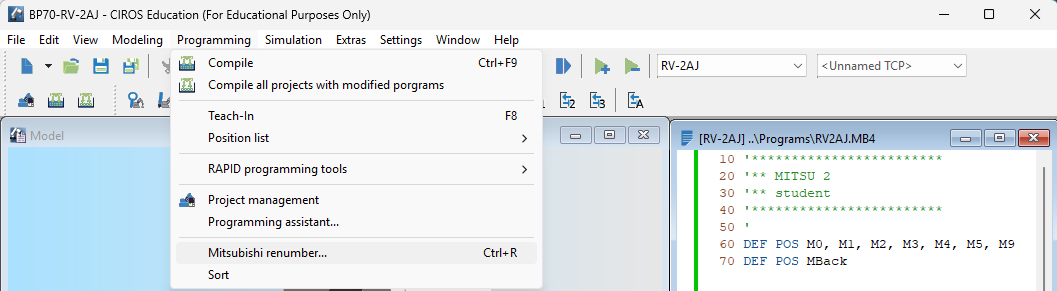
— 5
Tehakse Programming -> Mitsubiski renumber
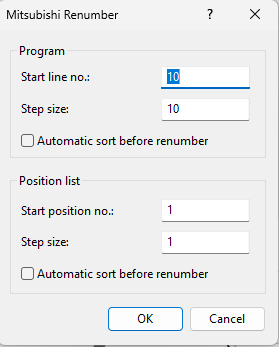
— 6
Start line number valitakse 10. Step size valitakse 10. OK.
— 7
Programmi kompileerimiseks
– vajutatakse aknale “RV2AJ.mb4”
– valitakse akna “BP70-RV-2AJ…” menüüst “Programming->Compile”
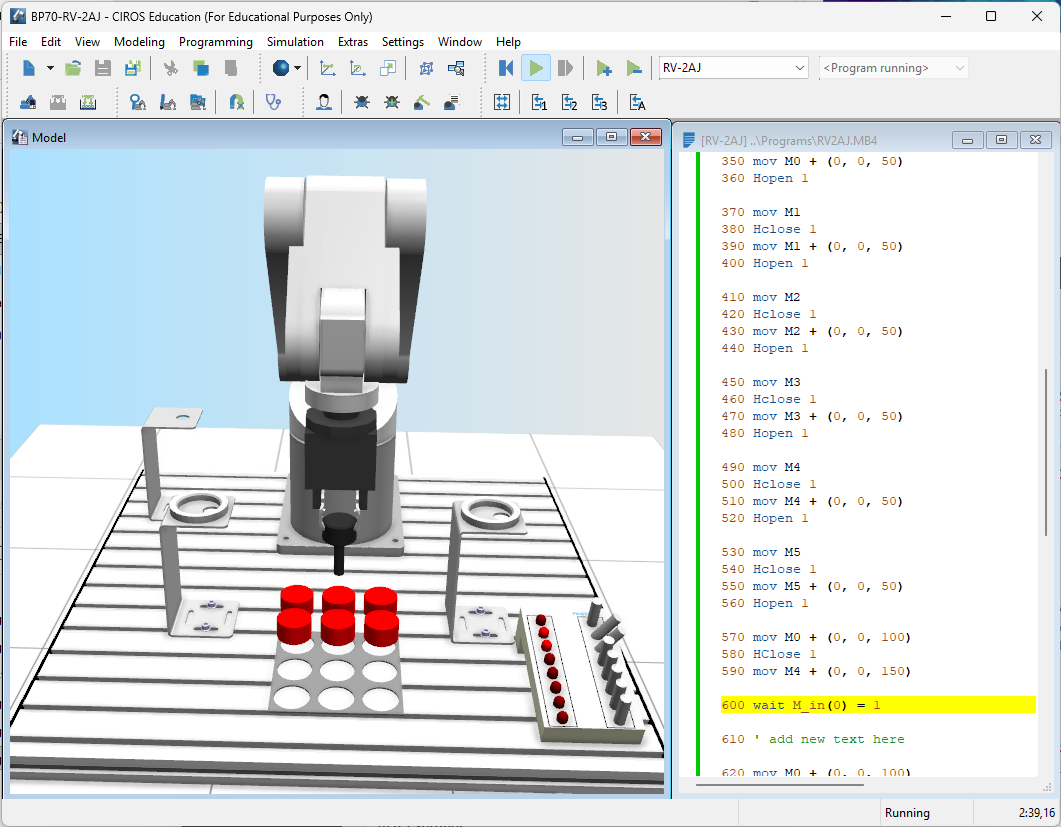
— 8
Enne programmi käivitamist tehakse Simulation -> Reset.
Programmi käivitamiseks/peatamiseks tehakse Simulation -> Start/Stop.
Programmi juhitakse ja programmi tööd jälgitakse roboti alusel olevate tumblerite ja valgusdioodide abil.
Programm seisab kollase markeriga real märgitud real
600 wait M_in(0) = 1
ja ootab tumbleri Nr 0 sisse lülitamist.
Tumblerite rida on akna “Model” all paremas servas valgusdioodide rea kõrval.
Tumblerid Nr 1 ja Nr 2 on sisse lülitatud.
Tumblerite lülitamiseks vajutatakse hiirega tumbleri peale programmi töötamise ajal.
Sisse on lülitatud valgusdioodid Nr 1 ja Nr 2. Seda tehti käskudega
250 M_OUT(1) = 1
ja
270 M_OUT(2) = 1
Tumbler Nr 0 lülitatakse sisse ja jälgitakse programmi tööd
Programmis on veel tumblerite lugemise (ja ootamise) käsud
810 wait M_in(1) = 1
…
230 wait M_in(0) = 0
240 wait M_in(1) = 0
Programmi lõpus on käsk
840 GoTo *start
mis suunab programmi täitmise märgendile
220 *start
Tumblerite abil juhitakse program uuesti reale
600 wait M_in(0) = 1
!! Jälgi kollast markerit aknas “RV2AJ.mb4”
ja valitakse akna “BP70-RV-2AJ…” menüüst “Simulation -> Start/Stop”.
Programmi töö on peatatud.
Järgneb käsitsi juhtimine ja punktide P1, P2, P3 õpetamine ( Teach-In )
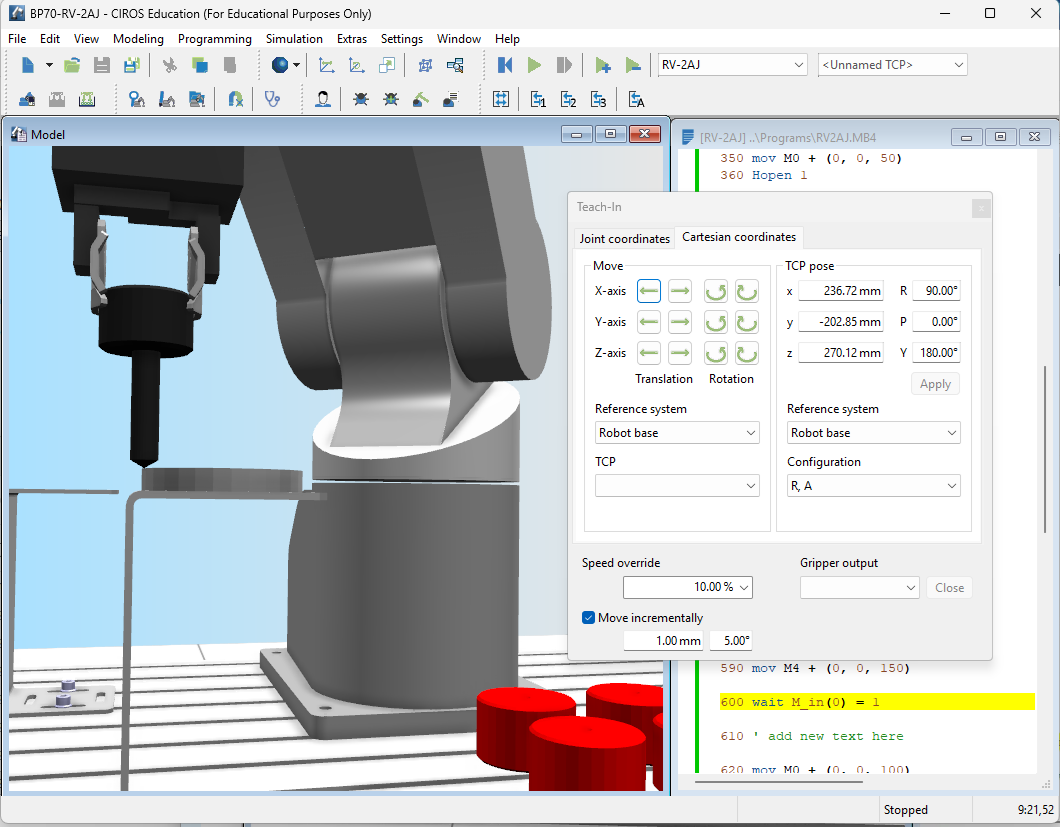
— 9
Valitakse akna “BP70-RV-2AJ…” menüüst “Programming -> Teach-In”.
Avaneb aken “Teach-In”.
Kasutatakse Cartesian coordinates ja Reference System = “Robot Base”.
Haaratsi küljes oleva pliiatsi ots viiakse roboti aluse küljes oleva vasakpoolse kronsteini tipus oleva rõnga kõige vasakpoolsemasse punkti.
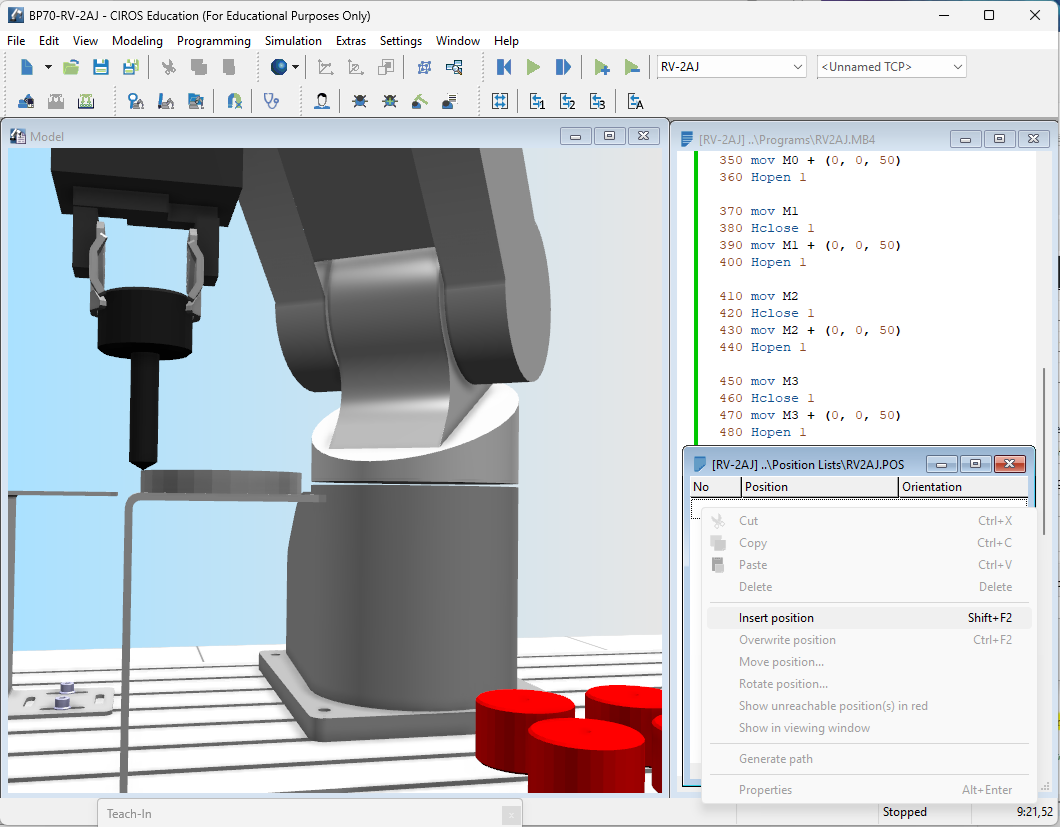
— 10
Minnakse aknasse “RV2AJ.pos”. Tehakse hiirega paremklikk ja valitakse “Insert Position”
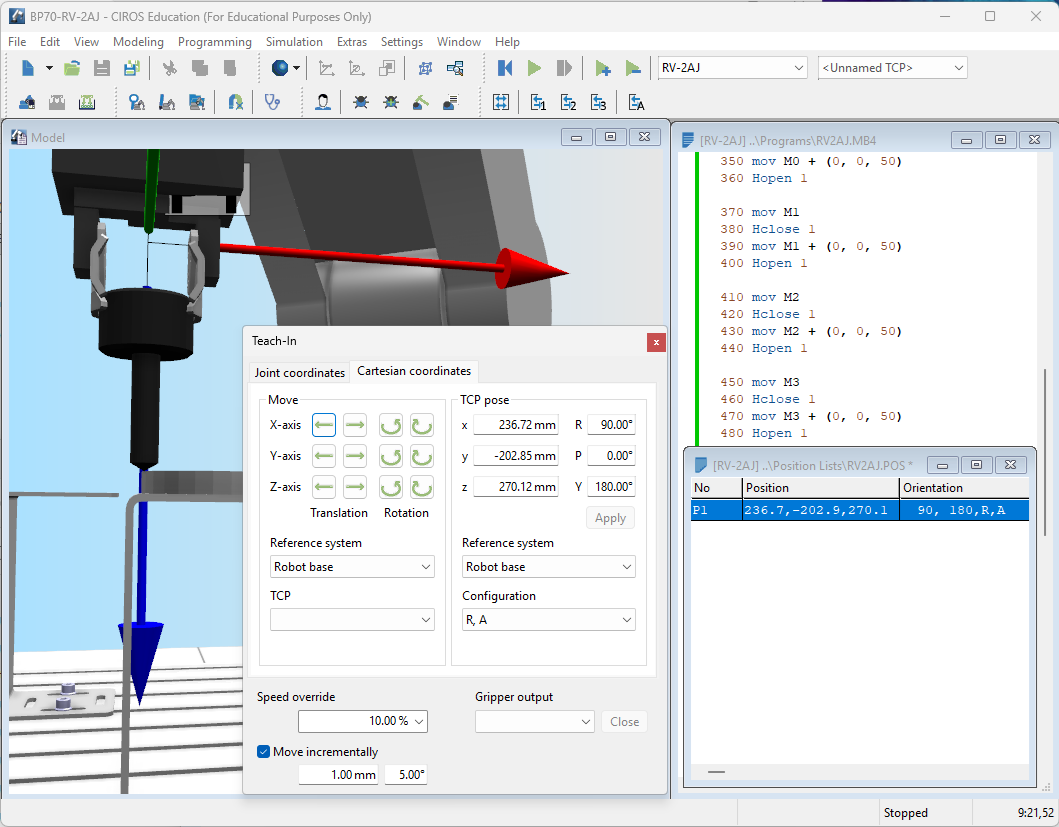
— 11
Punkt P1 on õpetatud (Teached)
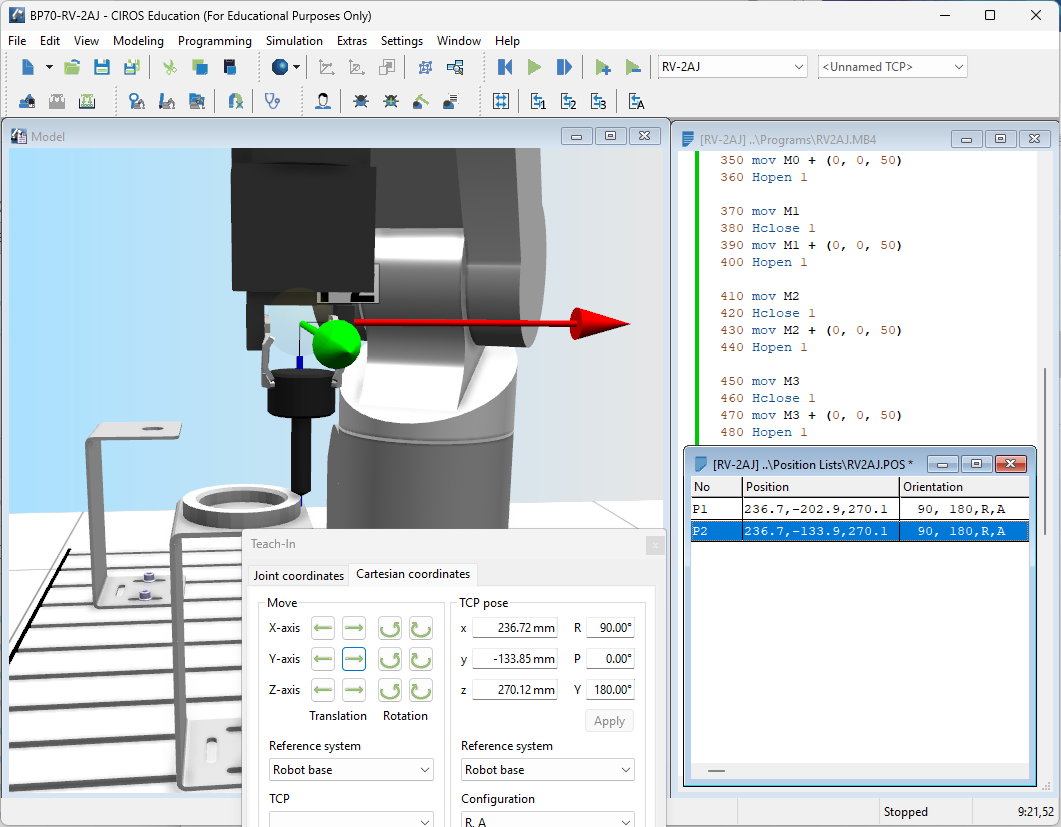
— 12
Pliiatsi ots viiakse sama rõnga kõige parempoolsemasse punkti.
Tehakse “Insert Position”.
Position P2 is Teached.
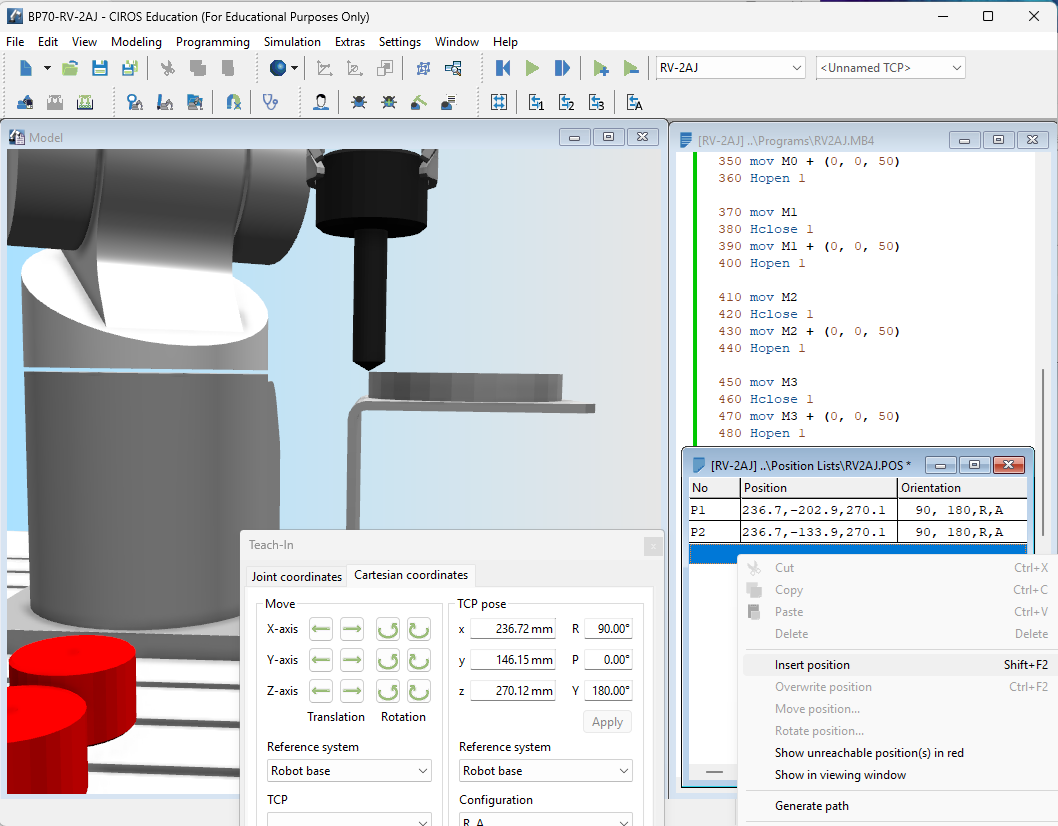
— 13
Pliiatsi ots viiakse parempoolse kronsteini tipus oleva rõnga kõige vasakpoolsemasse punkti.
Positsiooni P3 õpetamiseks tehakse hiirega paremklikk aknas “RV2AJ.pos” positsiooni P2 ALL OLEVAL SINISEL RIBAL.
Siis lähevad positsioonid aknasse järjekorras P1, P2, P3.
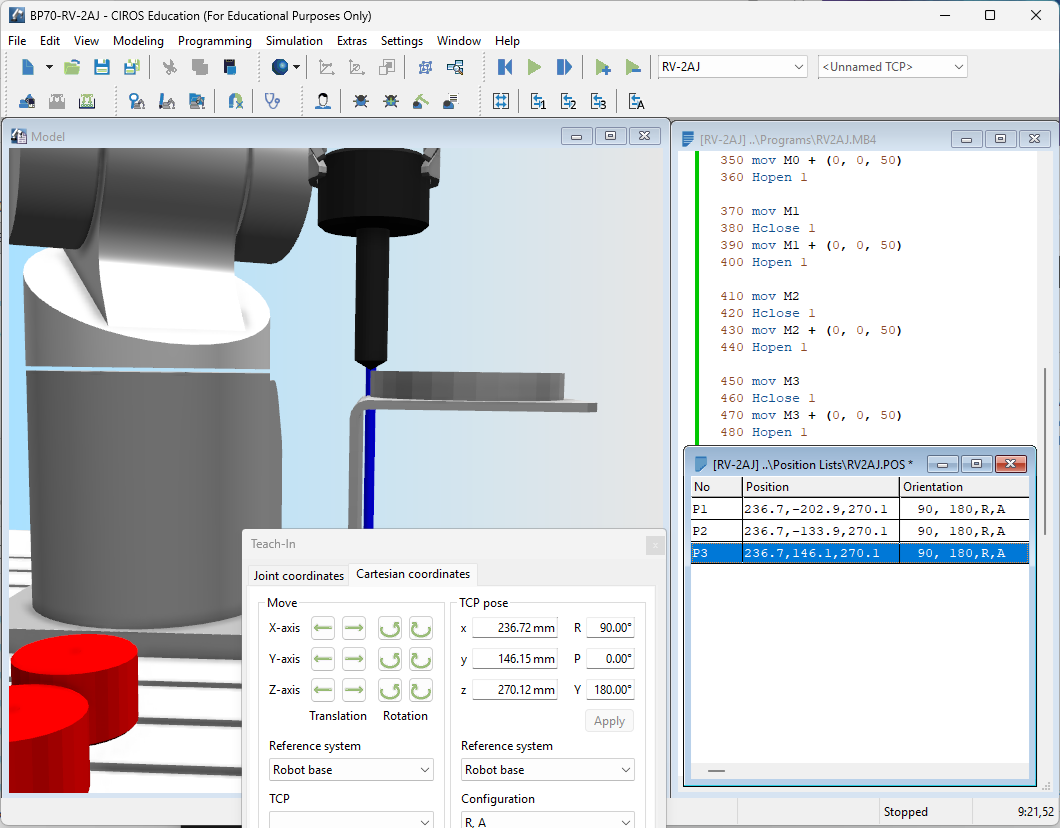
— 14
Positsioonid õpetatud ehk positions teached.
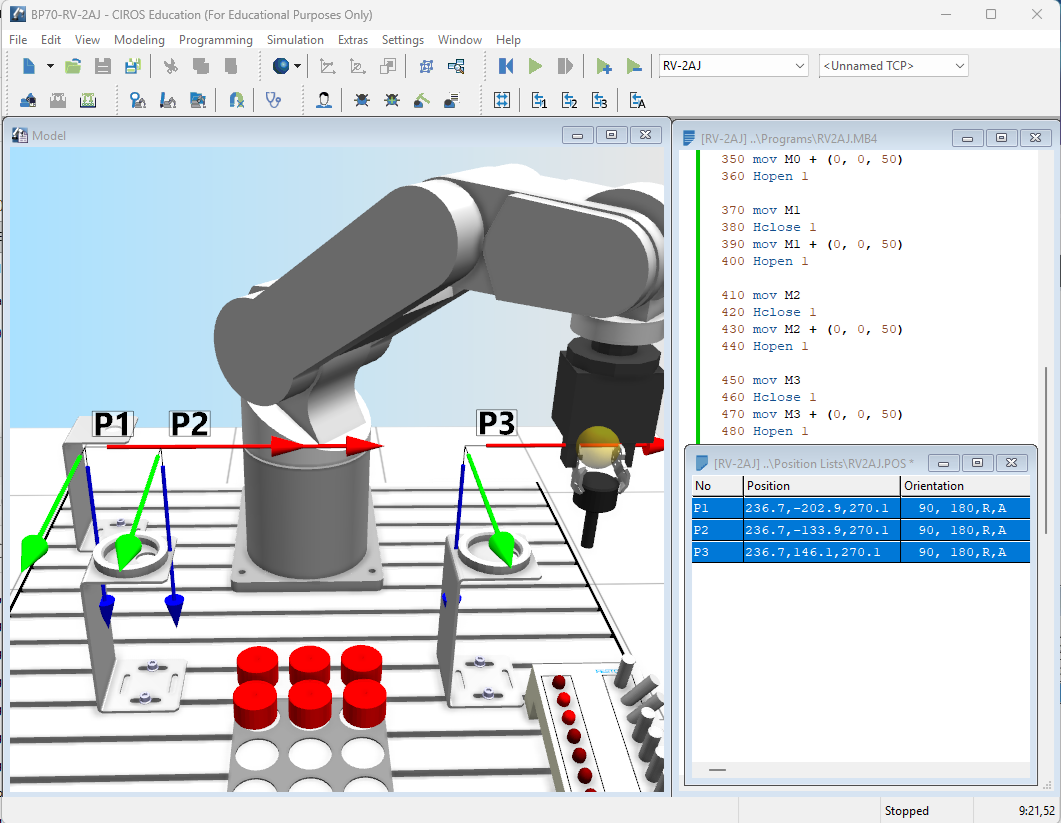
— 15
Aknas “RV2AJ.pos” tegakse Ctrl-A.
Aknas “Model” muutuvad kõik positsioonid ( P1, P2, P3 ) nähtavaks.
Positsioonide asukohad vaadatakse üle.
Positsioonide P1, P2, P2 koordinaatidest leitakse positsioonide M11, M12, …, M19 koordinaadid.
 M11.X = P1.X =  236.72
 M12.X = P1.X
 M13.X = P1.X
 M16.X = P1.x             * M11, M12, M13, M16 asuvad ühel joonel
 M11.Y = P1.Y = -202.85   * M11 = vasaku vasakpoolseim
 M12.Y = P2.Y = -133.85   * M12 = vasaku parempoolseim
 D     = P2.Y - P1.Y      * rõnga diameeter
 R     = D/2.0            * rõnga raadius
 M13.Y = P3.Y = 146.15    * M13 = parema parempoolseim
 M16.Y = M13.Y + D        * diameeri võrra paremal
 M15.Y = M11.Y + R        * Punktist M11 raadiuse võrra paremal...
 M15.X = M11.X - R        * ... ja robotile lähemal asub M15
 M14.Y = M11.Y + R        * Punktist M11 raadiuse võrra paremal...
 M14.X = M11.X + R        * ... ja robotist kaugemal asub M14

 M17.Y = M13.Y + R        * M17 ja M13 paiknevad...
 M17.X = M13.X - R        *        ... nagu M15 ja M11
 M18.Y = M13.Y + R        * M18 ja M13 paiknevad...
 M18.X = M13.X + R        *        ... nagu M14 ja M11
Joonis asub aadressil MITSU_2.png
Õpilase arvutis oleva AutoCAD abil avatav dxf fail asub aadressil MITSU_2.dxf
Programmi “MITSU 2”, mis asub aadressil MITSU_2 täiendati.
!! programmi päisesse esimesele reale kirjutatakse programmi nimi kommentaarina

!! programmi päisesse teisele   reale kirjutatakse programmi koostaja nimi kommentaarina

!! Näide:

10 '************************

20 '** MITSU 2

30 '** student

40 '************************
Programmile “MITSU 2” lisati käskude MVS ja MVR kasutamise näited.
Tulemusele anti nimi “MITSU 2 MVR MVS” ja salvestati aadressile MITSU 2 MVR MVS
-
Ülesanne 1. Programmi jälgimine
- Võrrelge programme “MITSU_2” ja MITSU 2 MVR MVS
- Laadige MITSU 2 MVR MVS aknasse “RV2AJ.MB4”, käivitage, jälgige programmi täitmist.
-
Ülesanne 2. Programmile lisatakse käsud Mvr, Mvr2, Mvr3, Mvc ja jälgitakse nende täitmist:
- Mvr M11, M15, M12
- Mvr2 M12, M15, M11
- Mvr3 M11, M14, M21
!!Punkt M21 defineeritakse; M21 = M11; M21.Y = M11.Y + R; - Mvc M11, M14, M12
Abi:
Mvr SP, MP, EP
Liigutakse alguspunktist SP läbi keskmise punkti MP lõpp-punkti EP
Mvr2 SP, EP, RP
Liigutakse alguspunktist SP lõpp-punkti EP nii, et ei läbita referentspunkti RP
Mvr3 SP, EP, CP
Liigutakse alguspunktist SP lõpp-punkti EP ümber keskpunkti CP
Mvc SP, Tp1, Tp2
Liigutakse alguspunktist SP läbi punkit Tp1, läbi punkit Tp2 alguspunkti SP tagasi. Tehakse täisring.
Aknas RV2AJ.MB4 olev programm asub kataloogis
C:\Users\opilane\Documents\CIROS\CIROS Models\Robot Programming\Intro models\BP70\Programs
failis RV2AJ.MB4
Aknas “RV2AJ.POS” olev punktide list asub kataloogis
C:\Users\opilane\Documents\CIROS\CIROS Models\Robot Programming\Intro models\BP70\Position Lists
failis “RV2AJ.POS”